MP4 MP3 変換ツール
MP4toMP3.ioは、ブラウザの中で動くMP3コンバーターです。MP4動画をその場でMP3音声に変換します。ファイルはお使いのデバイスに残り、サーバーには一切送信されません。登録も不要です。
MP4をここにドロップ、またはファイルを選択
MP4、MOV、WebM、MKVの動画から音声を抽出し、128〜320kbpsのMP3に変換します。ファイルはデバイスの外に出ません。
ファイルを選択変換するのはお使いのブラウザです。サーバーには何も送信されません。
- 登録不要・透かしなし
- デバイス上で変換
- 47秒の動画が約2秒で完了
- 読み込み後はオフラインでも動作
MP4以外の動画・音声ファイルもMP3やWAVに変換
MP4toMP3.ioには、形式ごとに専用のページがあります。どのページでも、ファイルを外部に送らない同じブラウザ内の変換ツールを使えます。
MP4をMP3に変換する方法
MP4からMP3への変換は3ステップで終わり、アカウントも要りません。動画を読み込んでMP3を書き出すのはお使いのブラウザなので、ファイルがデバイスの外に出ることはなく、順番待ちもありません。
- 1
動画を選ぶ
MP4、MOV、WebM、MKV、AVIファイルに対応しています。ページにファイルをドロップするか、ファイルを選択をタップします。スマホでは、カメラロールや「ファイル」アプリから動画を選びます。リンクを貼り付けタブを使うと、動画ファイルの直接URLから読み込めます。
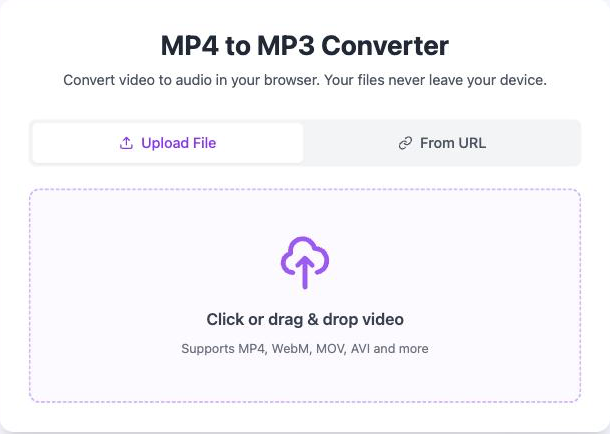
ステップ1:ドロップエリアは動画ファイルと直接リンクの両方を受け付けます。 - 2
音質を選んでトリミング
初期設定の出力は192kbpsのMP3で、音楽にもほとんどの録音にも向いています。ビットレートのボタンでは128、192、256、320kbpsを選べます。トリミングをオンにすると、開始時間から終了時間までの音声だけを変換します。
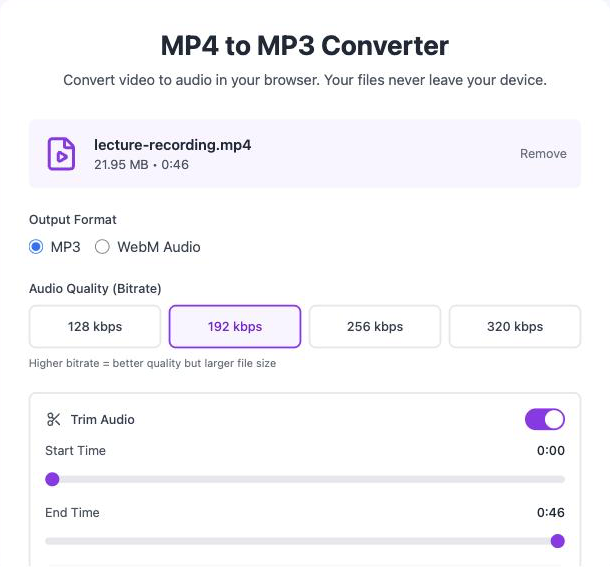
ステップ2:192kbpsのMP3があらかじめ選ばれています。トリミングは任意です。 - 3
変換してダウンロード
MP3に変換を押すと、音声トラックのデコードとMP3へのエンコードがデバイス上で行われ、たいてい数秒で終わります。プレビュープレーヤーで仕上がりを確認できます。MP3をダウンロードを押すと、元のファイル名のまま拡張子だけ.mp3にしたMP3ファイルが保存されます。
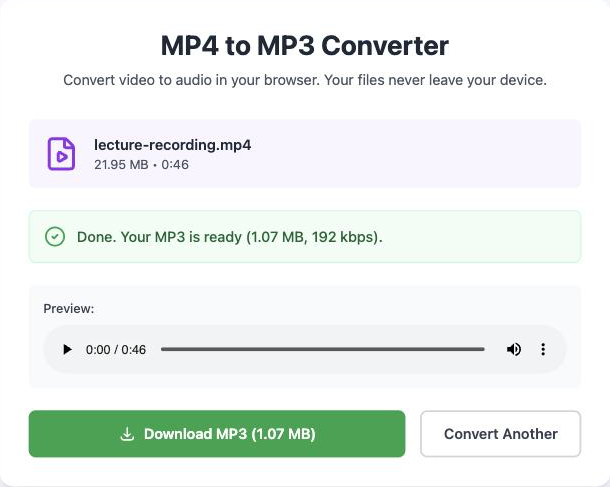
ステップ3:21.95 MBの動画が1.07 MBのMP3になりました。
MP4動画から音声を抽出すると何が残るのか
MP4は、映像トラック、音声トラック、場合によっては字幕をまとめて格納するコンテナ形式です。MP3は音声だけを格納する圧縮音声形式です。MP4をMP3に変換すると、音声トラックだけが残り、それ以外はすべて取り除かれます。
ファイルがぐっと小さくなる
1080pで10分のMP4は、300 MB以上になることがよくあります。同じ10分を192kbpsのMP3にすると約14 MBです。映像を含まないMP3は、送るのも保存するのもスマホで再生するのも手軽です。
どこでも再生できる音声
MP3は、この20年間に作られたほぼすべてのスマホ、カーオーディオ、ポッドキャストアプリ、音楽プレーヤー、ボイスレコーダーで再生できます。コーデックをインストールする必要はなく、「対応していない形式です」というメッセージも出ません。
そのまま使える音声
文字起こしツール、メモアプリ、ポッドキャスト配信サービス、音声編集ソフトはMP3に対応しています。MP4を音声に変換すれば、講義、インタビュー、会議、ボイスメモを、移動中に聴いたり後で編集したりできるファイルにできます。
デバイス上で動く無料のMP4 MP3 変換サイト
オンラインのMP4 MP3 変換サイトや音声抽出サイトの多くは、動画を自社のサーバーに送り、そこで変換してから音声を送り返します。MP4toMP3.ioは、その作業をすべてお使いのデバイス上で行います。
| 比較ポイント | アップロード型 | MP4toMP3.io |
|---|---|---|
| 動画の送り先 | 管理できないサーバーへ送られ、多くの場合は数時間保存される | どこにも送られない。デバイスの外に出ない |
| 待ち時間 | 動画をすべてアップロードし、順番待ちのあとでダウンロード | 数秒で完了、順番待ちなし |
| ファイルサイズ | 無料プランでは100 MB〜1 GBの上限 | こちらでは上限を設けていない。制約はデバイスのメモリだけ |
| 登録と回数制限 | 1日の変換回数に制限があり、大きなファイルにはアカウントが必要 | なし |
| プライベートな録音・録画 | 会議やインタビューが他人のディスクに残る | 安心して変換できる。何も保存されない |
| 遅い回線・従量制の回線 | 500 MBの動画だと、観るより送るほうが時間がかかることも | ページの読み込み後はWi-Fiを切っても動作 |
同じ動画を10秒にトリミングした場合:変換は0.75秒で終わり、192kbpsのMP3は0.23 MBになります。
MP4toMP3.ioで計測。MacBook上のChrome、2026年11月。
MP3のビットレートの選び方:128・192・256・320kbps
ビットレートとは1秒あたりの音声データ量のことで、キロビット毎秒(kbps)で表します。ビットレートが高いほど細部が残り、ファイルも大きくなります。この変換ツールでは4つのビットレートを選べます。
| ビットレート | 1分あたり | 5分 | 向いている用途 |
|---|---|---|---|
| 128 kbps | 約0.9 MB | 約4.8 MB | 話し声:講義、会議、ボイスメモ、オーディオブック。ファイルは最小で、声ははっきり聞こえます。 |
| 192 kbps | 約1.4 MB | 約7.2 MB | 音楽や普段使い。初期設定で、多くの人がこれ以上の違いを聞き分けられなくなるラインです。 |
| 256 kbps | 約1.9 MB | 約9.6 MB | 高品質なヘッドホンやスピーカーで、こだわって聴きたい音楽に。 |
| 320 kbps | 約2.3 MB | 約12 MB | 編集、ミックス、保存用の音声に。MP3で選べる最高音質です。 |
MP3が元の動画に入っている音声トラックより良い音になることはありません。MP4が低いビットレートで録音されていた場合、320kbpsを選んでもファイルが大きくなるだけなので、128kbpsか192kbpsを選ぶのが賢明です。
MP4toMP3.ioは元の音声トラックを一度だけデコードし、そのままMP3にエンコードするため、音質が落ちるのはその1回だけです。これ以上の劣化なしで音を残したい場合は、MP4 WAV 変換ツールで非圧縮のWAVとして保存できます。
MP3に変換する前に音声をトリミング
トリミングは、開始時間から終了時間までの音声だけを変換する設定です。動画の全部ではなく一部だけが欲しい、というよくある場面に向いています。たとえば、ライブ映像の中の1曲、長いインタビューの中の1つの回答、講義のうち大事な10分間などです。
トリミングはエンコードの前に行われるため、長い動画から切り出した短いクリップはすぐに変換でき、MP3の長さも設定したとおりになります。元の動画はそのまま変わりません。
iPhone、Android、Mac、パソコンでMP4をMP3に変換
この変換ツールは、iPhoneとiPadのSafari、AndroidのChrome、Windows・Mac・LinuxのChrome、Edge、Firefox、Safariで動きます。アプリや拡張機能のインストールも、アップデートも要りません。
- iPhone・iPad
Safariを使います。「写真」や「ファイル」アプリから動画を選び、MP3をデバイスに保存します。
- Android
Chromeを使います。デバイスの動画を選んで変換すると、MP3は「ダウンロード」に保存されます。
- Windows・Mac・Linux
Chrome、Edge、Firefox、Safariを使います。パソコンのブラウザでそのまま変換できます。
ページを一度読み込めば、ネット接続がなくても動き続けるので、飛行機の中や電波の弱い場所でも変換できます。ページの容量は400 KB未満で、一般的なモバイル回線なら2秒以内に読み込まれます。