Převod MP4 na MP3
MP4toMP3.io převádí video MP4 na zvuk MP3 přímo ve vašem prohlížeči. Soubor zůstane ve vašem zařízení a nikdy se neodesílá na server. Bez registrace.
Přetáhněte sem MP4, nebo vyberte soubor
Extrahujte zvuk z videa MP4, MOV, WebM nebo MKV jako MP3 v kvalitě 128 až 320 kbps. Vše zůstane ve vašem zařízení.
Vybrat souborSoubor převádí váš prohlížeč. Nic se neodesílá na server.
- Bez registrace a vodoznaku
- Převod ve vašem zařízení
- Klip 47 s asi za 2 s
- Po načtení funguje offline
Převod dalších video a zvukových souborů na MP3 a WAV
MP4toMP3.io má pro každý formát samostatnou stránku. Všechny používají stejný soukromý převodník zvuku, který běží v prohlížeči.
Jak převést MP4 na MP3
Převod MP4 do MP3 zvládnete ve třech krocích a bez účtu. Video načte a MP3 zapíše váš prohlížeč, takže soubor nikdy neopustí vaše zařízení a na nic se nečeká ve frontě.
- 1
Vyberte video
Převodník přijímá soubory MP4, MOV, WebM, MKV a AVI. Přetáhněte soubor na stránku nebo klepněte na Vybrat soubor. V telefonu vyberte video z galerie nebo z aplikace Soubory. Karta Vložit odkaz načte video z přímého odkazu na soubor.
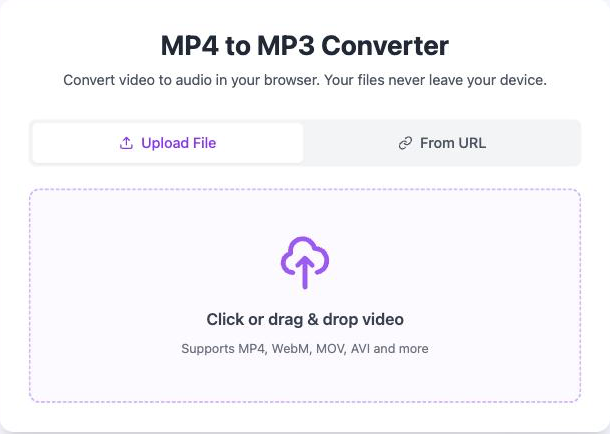
Krok 1: do oblasti pro přetažení vložíte video soubor nebo přímý odkaz. - 2
Zvolte kvalitu a ořízněte
Výchozí výstup je MP3 s datovým tokem 192 kbps, který se hodí pro hudbu i většinu nahrávek. Tlačítka nabízejí 128, 192, 256 a 320 kbps. Přepínač pro oříznutí omezí převod jen na zvuk mezi časem začátku a konce.
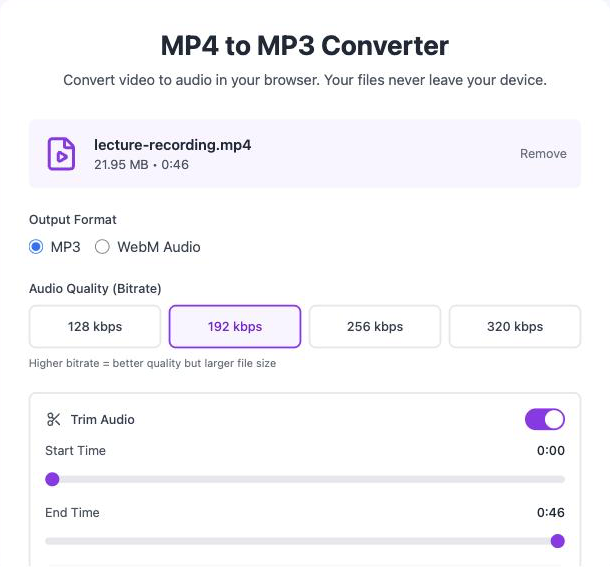
Krok 2: předvolené je MP3 v kvalitě 192 kbps, oříznutí je volitelné. - 3
Převeďte a stáhněte
Převést na MP3 dekóduje zvukovou stopu a zakóduje MP3 přímo ve vašem zařízení, obvykle během několika sekund. V přehrávači si výsledek poslechnete. Stáhnout MP3 uloží soubor MP3 pod původním názvem s koncovkou .mp3.
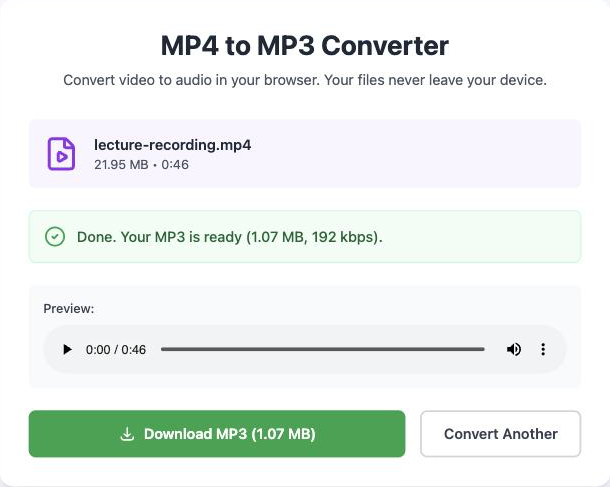
Krok 3: z videa o velikosti 21,95 MB vzniklo MP3 o velikosti 1,07 MB.
Extrahovat zvuk z videa MP4: co získáte
MP4 je kontejnerový formát, který obsahuje obrazovou stopu, zvukovou stopu a někdy i titulky. MP3 je komprimovaný zvukový formát, který obsahuje jen zvuk. Konverze MP4 na MP3 zachová zvukovou stopu a vše ostatní vynechá.
Mnohem menší soubor
Desetiminutové video MP4 v rozlišení 1080p má často 300 MB i víc. Stejných 10 minut jako MP3 v kvalitě 192 kbps má asi 14 MB. Soubory MP3 se snáz posílají, ukládají a přehrávají v telefonu, protože neobsahují obraz.
Zvuk, který přehrajete všude
MP3 přehraje každý telefon, autorádio, podcastová aplikace, hudební přehrávač i diktafon z posledních dvaceti let. Nevyžaduje instalaci kodeku a nikdy nevyvolá hlášku „nepodporovaný formát“.
Zvuk, se kterým můžete pracovat
Nástroje pro přepis, aplikace na poznámky, podcastové platformy i zvukové editory přijímají MP3. Převod MP4 na zvuk udělá z přednášky, rozhovoru, porady nebo hlasové poznámky soubor, který si poslechnete na cestách nebo později upravíte.
Online převod MP4 na MP3 zdarma, který běží ve vašem zařízení
Většina online převodníků MP4 na MP3 nahraje vaše video na svůj server, převede ho tam a zvuk pošle zpět. MP4toMP3.io celý převod provede ve vašem zařízení.
| Na čem záleží | Převodníky s nahráváním | MP4toMP3.io |
|---|---|---|
| Kam putuje vaše video | Na server mimo vaši kontrolu, kde obvykle zůstane několik hodin | Nikam. Nikdy neopustí vaše zařízení |
| Čekání | Nahrát celé video, čekat ve frontě, pak stáhnout | Pár sekund, žádná fronta |
| Velikost souboru | Limit 100 MB až 1 GB v bezplatných verzích | Žádný limit z naší strany. Omezuje jen paměť vašeho zařízení |
| Registrace a limity | Denní limity převodů, účet pro větší soubory | Žádné |
| Soukromé nebo citlivé nahrávky | Porady a rozhovory leží na cizím disku | Bezpečný převod. Nic se neukládá |
| Pomalé nebo měřené připojení | Nahrání 500MB videa může trvat déle než jeho přehrání | Po načtení stránky funguje i s vypnutou Wi-Fi |
Stejné video oříznuté na 10 sekund: převod trvá 0,75 sekundy a MP3 v kvalitě 192 kbps má 0,23 MB.
Naměřeno na MP4toMP3.io, Chrome na MacBooku, listopad 2026.
Jaký datový tok MP3 zvolit: 128, 192, 256 nebo 320 kbps
Datový tok (bitrate) je množství zvukových dat za sekundu, měřené v kilobitech za sekundu (kbps). Vyšší datový tok zachová víc detailů a vytvoří větší soubor. Převodník nabízí čtyři úrovně.
| Datový tok | Za minutu | 5 minut | Nejlepší pro |
|---|---|---|---|
| 128 kbps | Asi 0,9 MB | Asi 4,8 MB | Mluvené slovo: přednášky, porady, hlasové poznámky, audioknihy. Nejmenší soubory a stále srozumitelné hlasy. |
| 192 kbps | Asi 1,4 MB | Asi 7,2 MB | Hudba a běžný poslech. Výchozí volba a hranice, za kterou většina lidí rozdíl neslyší. |
| 256 kbps | Asi 1,9 MB | Asi 9,6 MB | Hudba, na které vám záleží, na kvalitních sluchátkách nebo reproduktorech. |
| 320 kbps | Asi 2,3 MB | Asi 12 MB | Zvuk, který budete upravovat, mixovat nebo archivovat. Nejvyšší kvalita, jakou MP3 umožňuje. |
MP3 nemůže znít lépe než zvuková stopa ve zdrojovém videu. Pokud bylo MP4 nahrané s nízkým datovým tokem, volba 320 kbps jen zvětší soubor a rozumnou volbou pro takový zdroj je 128 nebo 192 kbps.
MP4toMP3.io dekóduje původní zvukovou stopu jednou a zakóduje ji rovnou do MP3, takže ke ztrátě kvality dojde jen v tomto jediném kroku. Pokud chcete zvuk zachovat bez další ztráty, převodník MP4 na WAV ho uloží jako nekomprimovaný WAV.
Ořízněte zvuk před převodem na MP3
Oříznutí je nastavení, které převede jen zvuk mezi časem začátku a konce. Hodí se v běžné situaci, kdy z videa potřebujete jen část: jednu píseň z koncertního záznamu, jednu odpověď z dlouhého rozhovoru nebo těch deset minut přednášky, na kterých záleží.
Oříznutí proběhne před kódováním, takže krátký úsek z dlouhého videa se převede za okamžik a MP3 má přesně délku, kterou nastavíte. Původní video zůstane beze změny.
Převod MP4 na MP3 na iPhonu, Androidu, Macu i PC
Převodník funguje v Safari na iPhonu a iPadu, v Chromu na Androidu a v Chromu, Edge, Firefoxu nebo Safari na Windows, Macu a Linuxu. Nepotřebuje aplikaci, rozšíření ani aktualizaci.
- iPhone a iPad
Použijte Safari. Vyberte video z aplikace Fotky nebo Soubory a MP3 uložte do zařízení.
- Android
Použijte Chrome. Vyberte video v zařízení, převeďte ho a MP3 najdete ve Stažených souborech.
- Windows PC, Mac a Linux
Použijte Chrome, Edge, Firefox nebo Safari. Převádějte přímo v prohlížeči na počítači.
Po načtení stránka funguje i bez připojení, takže můžete převádět v letadle nebo se slabým signálem. Stránka má méně než 400 KB a v běžné mobilní síti se načte do dvou sekund.
Převod MP4 na MP3: časté dotazy
Je tento převod MP4 na MP3 opravdu zdarma?
Odesílá se moje video na server?
Je velikost souboru nějak omezená?
Jak dlouho trvá převod z MP4 na MP3?
Je převod v zařízení pomalejší než na serveru?
Jakou kvalitu MP3 mám zvolit?
Ztratí se při převodu MP4 na MP3 kvalita?
Můžu převést MP4 na MP3 v telefonu?
Které formáty videa můžu převést?
Můžu převést jen část videa?
Můžu převést videa z YouTube na MP3?
Musím něco instalovat?
Proč název souboru končí na .webm místo .mp3?
Chcete převést MP4 na MP3?
Vložte video nahoře na stránce. Převod je zdarma, soukromý a v prohlížeči hotový za pár sekund.
Převést MP4 na MP3