Chuyển MP4 sang MP3 trực tuyến
MP4toMP3.io chuyển file MP4 sang MP3 ngay trong trình duyệt của bạn. File luôn nằm trên thiết bị và không bao giờ bị gửi lên máy chủ. Không cần đăng ký.
Thả file MP4 vào đây hoặc chọn file
Tách âm thanh từ video MP4, MOV, WebM hoặc MKV thành MP3 ở mức 128 đến 320 kbps. File không rời khỏi thiết bị của bạn.
Chọn fileTrình duyệt của bạn tự chuyển đổi file. Không có gì được gửi lên máy chủ.
- Không đăng ký, không watermark
- Chuyển đổi trên thiết bị của bạn
- Khoảng 2 giây cho clip 47 giây
- Chạy offline sau khi tải trang
Chuyển các file video và âm thanh khác sang MP3 và WAV
MP4toMP3.io có một trang riêng cho từng định dạng. Trang nào cũng dùng cùng một công cụ chuyển đổi âm thanh riêng tư, chạy ngay trên trình duyệt.
Cách chuyển MP4 sang MP3
Chuyển từ MP4 sang MP3 chỉ cần ba bước và không cần tài khoản. Trình duyệt đọc video rồi ghi ra file MP3, nên file không bao giờ rời khỏi thiết bị của bạn và không phải xếp hàng chờ.
- 1
Chọn video
Công cụ nhận file MP4, MOV, WebM, MKV và AVI. Kéo thả file vào trang hoặc bấm Chọn file. Trên điện thoại, chọn video từ thư viện ảnh hoặc ứng dụng Tệp. Tab Dán link tải video từ URL trực tiếp tới file.
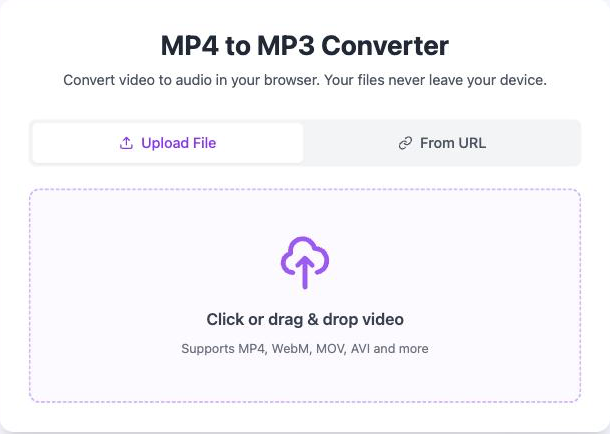
Bước 1: vùng thả file nhận file video hoặc link trực tiếp. - 2
Chọn chất lượng và cắt
Đầu ra mặc định là MP3 192 kbps, phù hợp với nhạc và hầu hết bản ghi. Các nút bitrate có 128, 192, 256 và 320 kbps. Công tắc Cắt âm thanh giới hạn việc chuyển đổi trong đoạn âm thanh giữa thời điểm bắt đầu và thời điểm kết thúc.
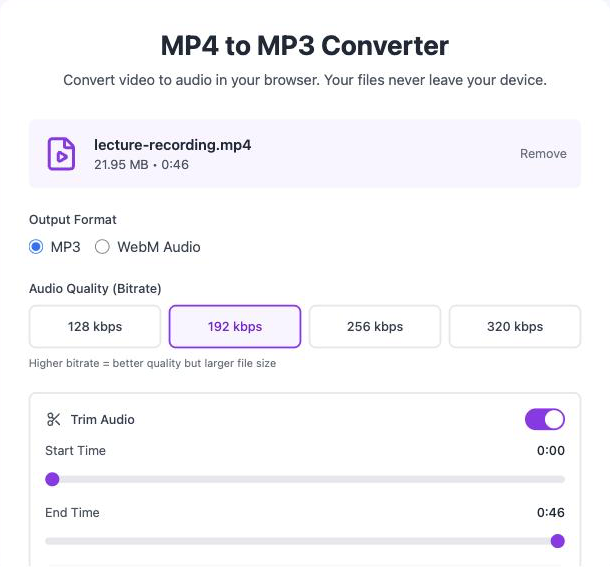
Bước 2: MP3 192 kbps được chọn sẵn; cắt âm thanh là tùy chọn. - 3
Chuyển đổi và tải xuống
Chuyển sang MP3 giải mã track âm thanh và mã hóa MP3 ngay trên thiết bị của bạn, thường chỉ mất vài giây. Trình phát nghe thử giúp bạn kiểm tra kết quả. Tải xuống MP3 lưu file MP3 với tên gốc và đuôi .mp3.
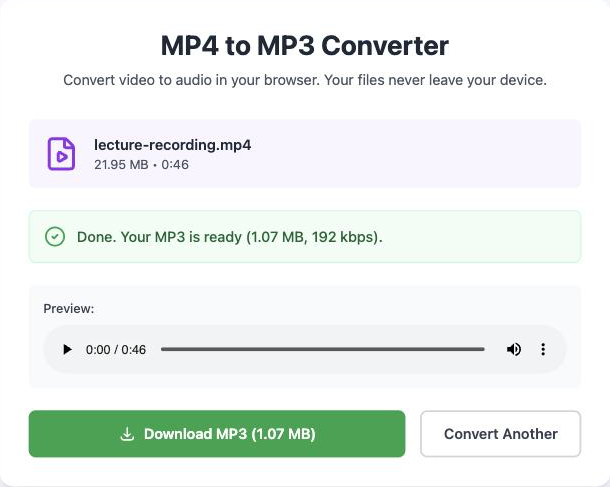
Bước 3: video 21,95 MB thành file MP3 1,07 MB.
Bạn nhận được gì khi tách âm thanh từ video MP4
MP4 là định dạng container chứa track video, track âm thanh và đôi khi có phụ đề. MP3 là định dạng âm thanh nén, chỉ chứa âm thanh. Khi chuyển MP4 thành MP3, track âm thanh được giữ lại và mọi thứ khác bị bỏ đi. Vì vậy, chỉ đổi đuôi MP4 sang MP3 bằng cách đặt lại tên file sẽ không có tác dụng: âm thanh phải được giải mã rồi mã hóa lại.
File nhỏ hơn rất nhiều
Một video MP4 1080p dài 10 phút thường nặng từ 300 MB trở lên. Cũng 10 phút đó ở dạng MP3 192 kbps chỉ khoảng 14 MB. File MP3 dễ gửi, dễ lưu và dễ nghe trên điện thoại hơn vì không chứa hình ảnh.
Âm thanh phát được ở mọi nơi
MP3 phát được trên mọi điện thoại, dàn âm thanh ô tô, ứng dụng podcast, máy nghe nhạc và máy ghi âm sản xuất trong hai mươi năm qua. MP3 không cần cài codec và không hiện thông báo "định dạng không được hỗ trợ".
Âm thanh dễ xử lý tiếp
Công cụ chép lời, ứng dụng ghi chú, nền tảng podcast và phần mềm biên tập âm thanh đều nhận MP3. Chuyển video sang file MP3 biến một bài giảng, buổi phỏng vấn, cuộc họp hay ghi âm thành một file bạn có thể nghe khi di chuyển hoặc chỉnh sửa sau.
Công cụ chuyển MP4 sang MP3 online miễn phí, chạy trên thiết bị của bạn
Phần lớn công cụ chuyển MP4 sang MP3 online gửi video của bạn lên máy chủ của họ, chuyển đổi ở đó rồi gửi âm thanh về. MP4toMP3.io làm toàn bộ việc này ngay trên thiết bị của bạn.
| Điều quan trọng | Công cụ tải lên máy chủ | MP4toMP3.io |
|---|---|---|
| Video của bạn đi đâu | Lên máy chủ mà bạn không kiểm soát, thường được lưu hàng giờ | Không đi đâu cả. Video không bao giờ rời khỏi thiết bị của bạn |
| Thời gian chờ | Tải toàn bộ video lên, xếp hàng, rồi tải về | Vài giây, không xếp hàng |
| Dung lượng file | Giới hạn từ 100 MB đến 1 GB ở gói miễn phí | Chúng tôi không giới hạn dung lượng. Bộ nhớ thiết bị của bạn là giới hạn duy nhất |
| Đăng ký và giới hạn | Giới hạn số lần chuyển đổi mỗi ngày, cần tài khoản cho file lớn | Không có |
| Bản ghi riêng tư hoặc nhạy cảm | Cuộc họp và buổi phỏng vấn nằm trên ổ đĩa của người khác | Chuyển đổi an toàn. Không có gì được lưu lại |
| Mạng chậm hoặc tính phí theo dung lượng | Tải lên một video 500 MB có thể mất nhiều thời gian hơn cả xem nó | Vẫn chạy khi đã tắt Wi-Fi, miễn là trang đã tải xong |
Cùng video đó, cắt còn 10 giây: chuyển đổi mất 0,75 giây và file MP3 192 kbps nặng 0,23 MB.
Đo trên MP4toMP3.io, Chrome trên MacBook, tháng 11 năm 2026.
Nên chọn bitrate MP3 nào: 128, 192, 256 hay 320 kbps
Bitrate là lượng dữ liệu âm thanh trong mỗi giây, tính bằng kilobit mỗi giây (kbps). Bitrate càng cao thì càng giữ được nhiều chi tiết và file càng lớn. Công cụ có bốn mức bitrate.
| Bitrate | Mỗi phút | 5 phút | Phù hợp nhất cho |
|---|---|---|---|
| 128 kbps | Khoảng 0,9 MB | Khoảng 4,8 MB | Lời nói: bài giảng, cuộc họp, tin nhắn thoại, sách nói. File nhỏ nhất mà giọng nói vẫn rõ. |
| 192 kbps | Khoảng 1,4 MB | Khoảng 7,2 MB | Nghe nhạc và nghe hằng ngày. Đây là mức mặc định và cũng là mức mà phần lớn mọi người không còn nghe ra khác biệt. |
| 256 kbps | Khoảng 1,9 MB | Khoảng 9,6 MB | Nhạc bạn trân trọng, nghe bằng tai nghe hoặc loa tốt. |
| 320 kbps | Khoảng 2,3 MB | Khoảng 12 MB | Âm thanh bạn sẽ biên tập, mix hoặc lưu trữ. Chất lượng cao nhất mà MP3 cho phép. |
File MP3 không thể nghe hay hơn track âm thanh có sẵn trong video gốc. Nếu MP4 được ghi ở bitrate thấp, chọn 320 kbps chỉ làm file lớn hơn, và 128 hoặc 192 kbps là lựa chọn hợp lý cho nguồn đó.
MP4toMP3.io giải mã track âm thanh gốc một lần và mã hóa thẳng sang MP3, nên chất lượng chỉ giảm ở đúng một bước đó. Để giữ âm thanh mà không mất thêm chất lượng, công cụ chuyển MP4 sang WAV lưu âm thanh dưới dạng WAV không nén.
Cắt âm thanh trước khi chuyển sang MP3
Cắt âm thanh là tùy chọn chỉ chuyển đổi đoạn âm thanh nằm giữa thời điểm bắt đầu và thời điểm kết thúc. Tùy chọn này hợp với trường hợp thường gặp khi bạn chỉ cần một phần của video chứ không cần cả video: một bài hát trong bản ghi buổi hòa nhạc, một câu trả lời trong buổi phỏng vấn dài, mười phút quan trọng của một bài giảng.
Việc cắt diễn ra trước khi mã hóa, nên một đoạn ngắn từ video dài được chuyển đổi trong chớp mắt, và file MP3 dài đúng như bạn đã đặt. Video gốc vẫn giữ nguyên.
Chuyển MP4 sang MP3 trên điện thoại iPhone, Android và máy tính Mac, PC
Công cụ chạy trên Safari ở iPhone và iPad, Chrome ở Android, và Chrome, Edge, Firefox hoặc Safari ở Windows, Mac và Linux. Không cần ứng dụng, tiện ích mở rộng hay cập nhật nào.
- iPhone và iPad
Dùng Safari. Chọn video từ ứng dụng Ảnh hoặc Tệp và lưu file MP3 vào máy.
- Android
Dùng Chrome. Chọn video trong máy, chuyển đổi và tìm file MP3 trong thư mục Tải xuống.
- Máy tính Windows, Mac và Linux
Dùng Chrome, Edge, Firefox hoặc Safari. Đổi video sang MP3 trực tiếp trên trình duyệt máy tính.
Sau khi tải xong, trang vẫn hoạt động khi không có mạng, nên bạn có thể chuyển đổi trên máy bay hoặc khi sóng yếu. Trang nặng chưa tới 400 KB và tải xong trong chưa đầy hai giây trên mạng di động thông thường.
Chuyển MP4 sang MP3: câu hỏi thường gặp
Công cụ chuyển MP4 sang MP3 này có thật sự miễn phí không?
Video của tôi có bị gửi lên máy chủ không?
Có giới hạn dung lượng file không?
Chuyển MP4 sang MP3 mất bao lâu?
Chuyển đổi trên thiết bị có chậm hơn trên máy chủ không?
Nên chọn chất lượng MP3 nào?
Chuyển đổi MP4 sang MP3 có bị giảm chất lượng không?
Có thể chuyển MP4 sang MP3 trên điện thoại không?
Có thể chuyển những định dạng video nào?
Có thể chỉ chuyển một phần của video không?
Có thể chuyển video YouTube sang MP3 không?
Có cần cài đặt gì không?
Vì sao tên file có đuôi .webm thay vì .mp3?
Sẵn sàng chuyển MP4 sang MP3?
Thả video vào công cụ ở đầu trang để đổi MP4 sang MP3. Miễn phí, riêng tư và xong ngay trên trình duyệt chỉ trong vài giây.
Chuyển MP4 sang MP3